📌 먼저 결론부터
- 녹음할 때는 소리 지연을 줄이기 위해 버퍼 사이즈를 64~128 샘플로 낮춰 설정합니다.
- 믹싱과 마스터링 단계에서는 오디오 끊김을 막기 위해 256~1024 샘플로 여유 있게 높입니다.
- 윈도우 사용자는 기본 드라이버 대신 반드시 오디오 인터페이스 전용 ASIO 드라이버를 선택해야 합니다.
✅ 이런 분께 도움이 돼요
- 녹음 시 마이크 모니터링 소리가 밀려 들려 박자 잡기 힘든 입문자
- 가상 악기나 플러그인을 켤 때마다 오디오가 지직거리는 사용자
➖ 이런 분은 건너뛰셔도 돼요
- DAW를 쓰지 않고 단순 오디오 청음용으로만 기기를 사용하는 사람
버퍼 사이즈와 레이턴시의 기본 원리
버퍼 사이즈는 컴퓨터가 디지털 오디오 데이터를 한 번에 묶어 처리하는 데이터 블록의 크기를 뜻합니다. 이 수치는 입력된 소리가 컴퓨터를 거쳐 다시 출력될 때까지 걸리는 지연 시간인 레이턴시와 직결됩니다.
버퍼 사이즈를 낮추면 지연 시간이 짧아지는 대신 컴퓨터 CPU가 처리해야 하는 연산 횟수가 급증합니다. 반대로 버퍼를 늘리면 CPU 연산 부하는 줄어들지만 귀로 체감되는 소리 지연이 길어집니다.
녹음할 때는 레이턴시를 최소화하기 위해 작은 버퍼 사이즈를 쓰고, 믹싱할 때는 안정성을 위해 큰 버퍼 사이즈를 사용해야 합니다.
Steinberg Cubase 공식 가이드
작업 단계별 권장 버퍼 사이즈 설정값
음악 작업은 진행 단계에 따라 컴퓨터에 요구하는 성능 조건이 완전히 다릅니다. 따라서 작업 목적에 맞춰 버퍼 크기를 유연하게 바꿔주어야 원활한 작업이 가능합니다.
| 작업 단계 | 권장 버퍼 사이즈 | 설정 목적 |
|---|---|---|
| 보컬 및 악기 녹음 | 64 ~ 128 샘플 | 10ms 이하 지연 시간 확보로 밀림 방지 |
| 믹싱 및 마스터링 | 256 ~ 1024 샘플 | 무거운 플러그인 구동 시 끊김 없는 재생 보장 |
| 일반 음악 감상 | 최대 설정 | 레이턴시와 무관하게 시스템 안정성 확보 |
48kHz 샘플 레이트 기준 256 샘플 설정 시 순수 버퍼 지연은 약 5.33ms이며, 컨버터 하드웨어 지연이 더해져 실제 체감 지연은 약 8~10ms 수준이 됩니다.
입문자가 가장 자주 겪는 설정 실수 4가지
윈도우 운영체제에서 DAW를 처음 실행할 때 기본 MME나 DirectSound 드라이버를 그대로 두는 경우가 흔합니다. 반드시 제조사가 제공하는 전용 ASIO 드라이버를 선택해야 하드웨어 버퍼 설정이 정상 작동합니다.
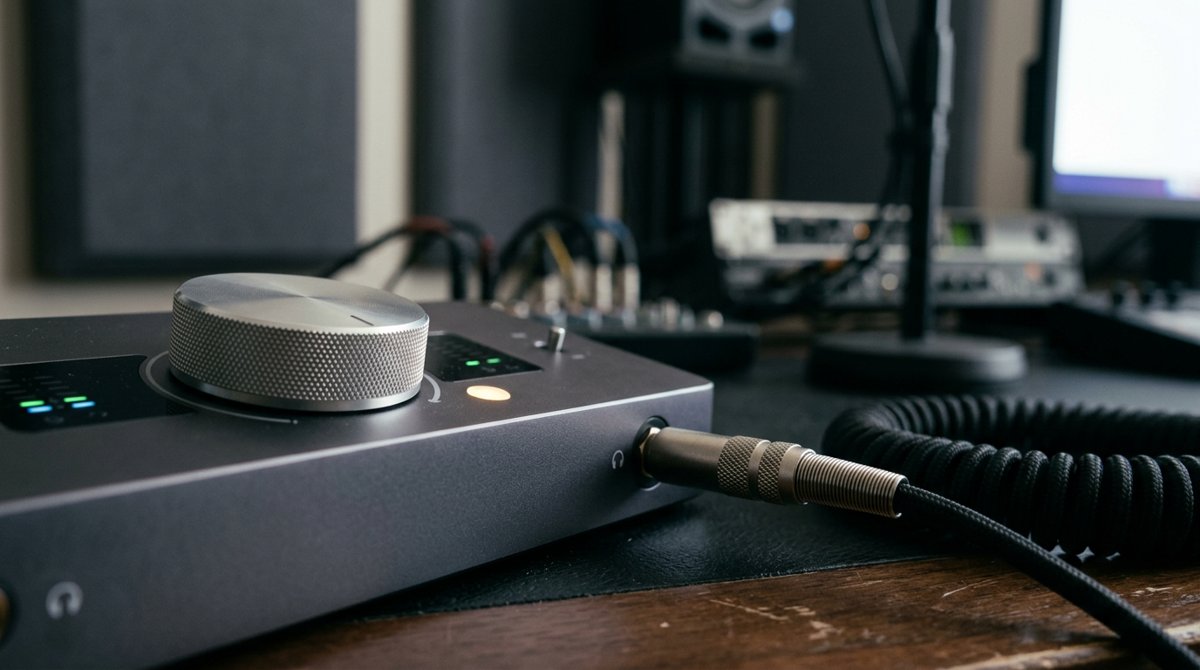
오디오 인터페이스가 가상 악기나 플러그인 연산까지 대신 처리해 준다고 생각하는 것은 대표적인 오해입니다. 온보드 DSP 모델이 아니라면 모든 플러그인 연산 부담은 전적으로 컴퓨터 CPU의 몫입니다.
기기 자체 다이렉트 모니터와 DAW 내부의 인풋 모니터 버튼을 동시에 켜면 소리가 두 번 겹쳐 들리거나 에코가 발생하므로 한쪽만 켜야 합니다.
플러그인이 수십 개 걸려 있는 무거운 믹싱 세션에서 낮은 버퍼를 고수하면 팝 노이즈가 발생합니다. 클릭음이 들리거나 재생이 멈춘다면 주저 없이 버퍼 사이즈를 확장해야 합니다.
시스템 안정성을 높이는 장비 연결 방법
버퍼 연산의 병목 현상을 방지하려면 인터페이스를 컴퓨터 본체 후면 포트에 직접 연결해야 합니다. 무전원 허브를 거치면 대역폭 부족과 전원 불안정으로 인해 오디오 드롭아웃이 생길 수 있습니다.
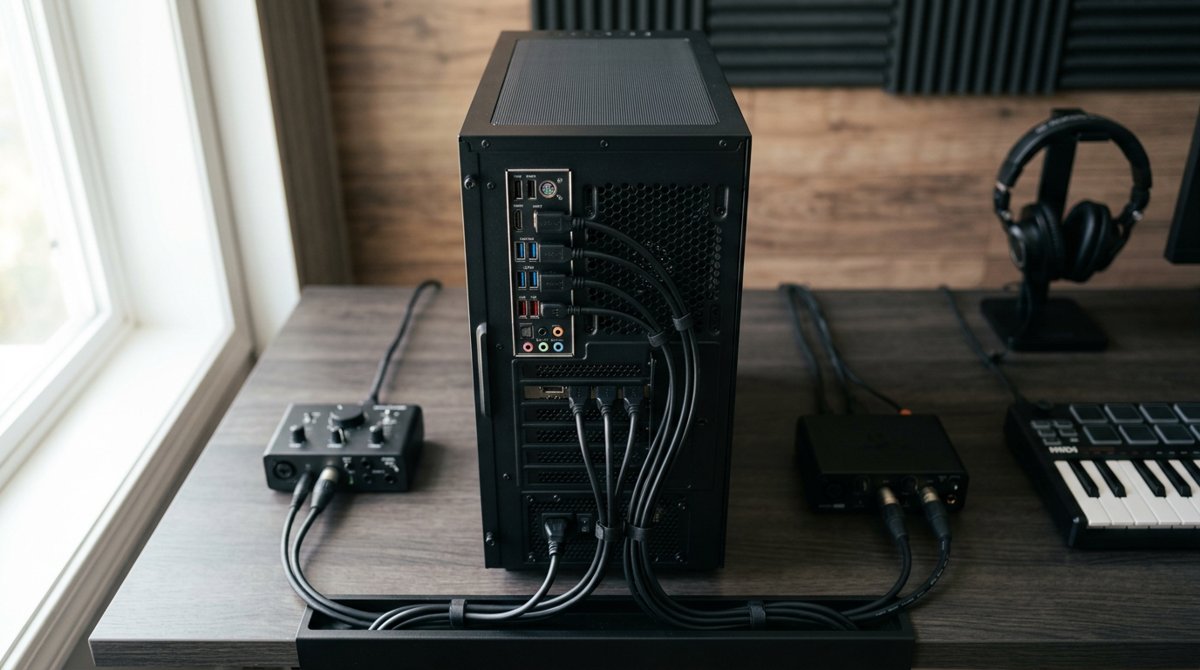
- 부득이하게 USB 허브를 사용해야 한다면 개별 전원을 공급받는 유전원 허브를 선택합니다.
- Focusrite Scarlett 2i2 4세대(2023년 출시)는 120dB 다이나믹 레인지와 자동 게인을 지원하여 입문용으로 안정적입니다.
- RME Fireface UCX II(2021년 출시)는 자체 DSP로 모니터링용 이펙트를 처리하는 프로페셔널 장비입니다. 다만 DAW 플러그인 연산은 여전히 컴퓨터가 맡습니다.
자주 묻는 질문
버퍼 사이즈는 무조건 작을수록 좋은 설정인가요?
그렇지 않습니다. 버퍼가 너무 작으면 컴퓨터 CPU에 무리가 가 오디오에 틱틱거리는 잡음이 생기거나 재생이 멈추므로 녹음할 때만 낮춰 쓰는 것이 좋습니다.
믹싱할 때 소리가 지직거리는데 버퍼 문제인가요?
네, 플러그인이 많은 프로젝트에서 버퍼 사이즈가 낮게 잡혀 있으면 CPU 한계로 잡음이 생깁니다. 버퍼를 512나 1024 샘플로 늘려주면 깔끔하게 해결됩니다.
샘플 레이트를 44.1kHz에서 96kHz로 올리면 지연이 줄어드나요?
버퍼 사이즈가 같다면 샘플 레이트가 높을수록 지연 시간은 줄어듭니다. 다만 CPU 연산량이 급격히 증가하므로 컴퓨터 사양이 충분하지 않다면 버퍼를 늘려야 할 수 있습니다.
핵심 정리
- 버퍼 사이즈는 오디오 지연 시간(레이턴시)과 컴퓨터 CPU 연산 부하를 저울질하는 핵심 기준입니다.
- 트래킹(녹음) 단계는 64~128 샘플, 믹싱 및 마스터링 단계는 256~1024 샘플을 권장합니다.
- 윈도우 환경에서는 오디오 인터페이스 제조사의 전용 ASIO 드라이버를 반드시 지정해야 합니다.
- 데이터 병목과 전력 불안정을 막기 위해 오디오 인터페이스는 컴퓨터 본체에 직접 연결합니다.
답글 남기기